Configurer Spotify
Spotify n’accepte plus d’app publique sous 250 000 utilisateurs actifs par mois. Chaque utilisateur de Zynro crée donc sa propre app, privée. C’est gratuit et ça prend deux minutes.
- Un compte Spotify Premium : le SDK Web ne marche pas en gratuit
- L’extension Zynro installée, popup ouverte, plateforme Spotify
- 01
Ouvre le Spotify Developer Dashboard
Va sur developer.spotify.com/dashboard et connecte-toi avec ton compte Spotify Premium.
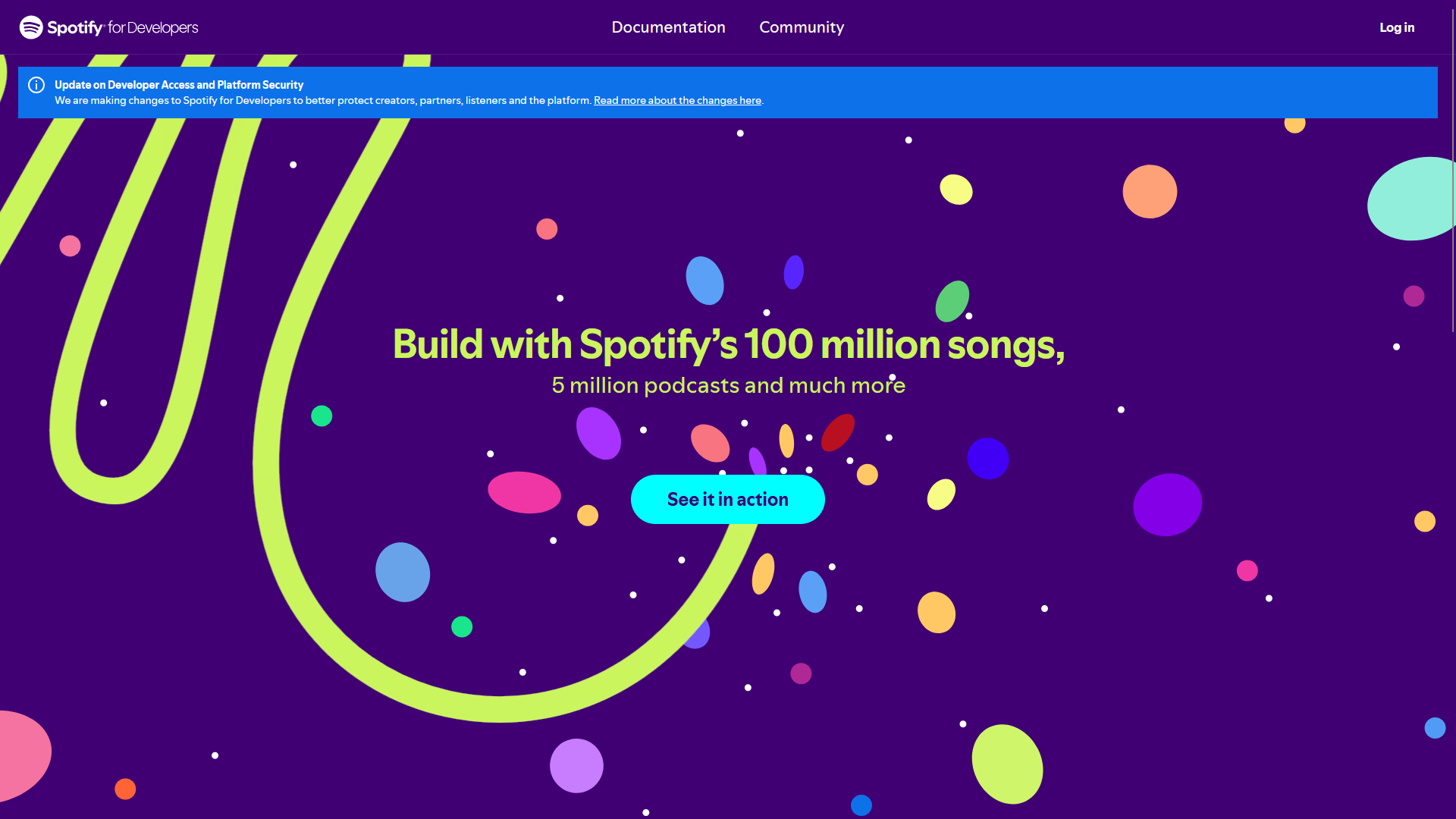
Le dashboard, avant connexion · clique pour agrandir - 02
Clique sur « Create app »
Le bouton est en haut à droite du dashboard, il ouvre le formulaire de création.
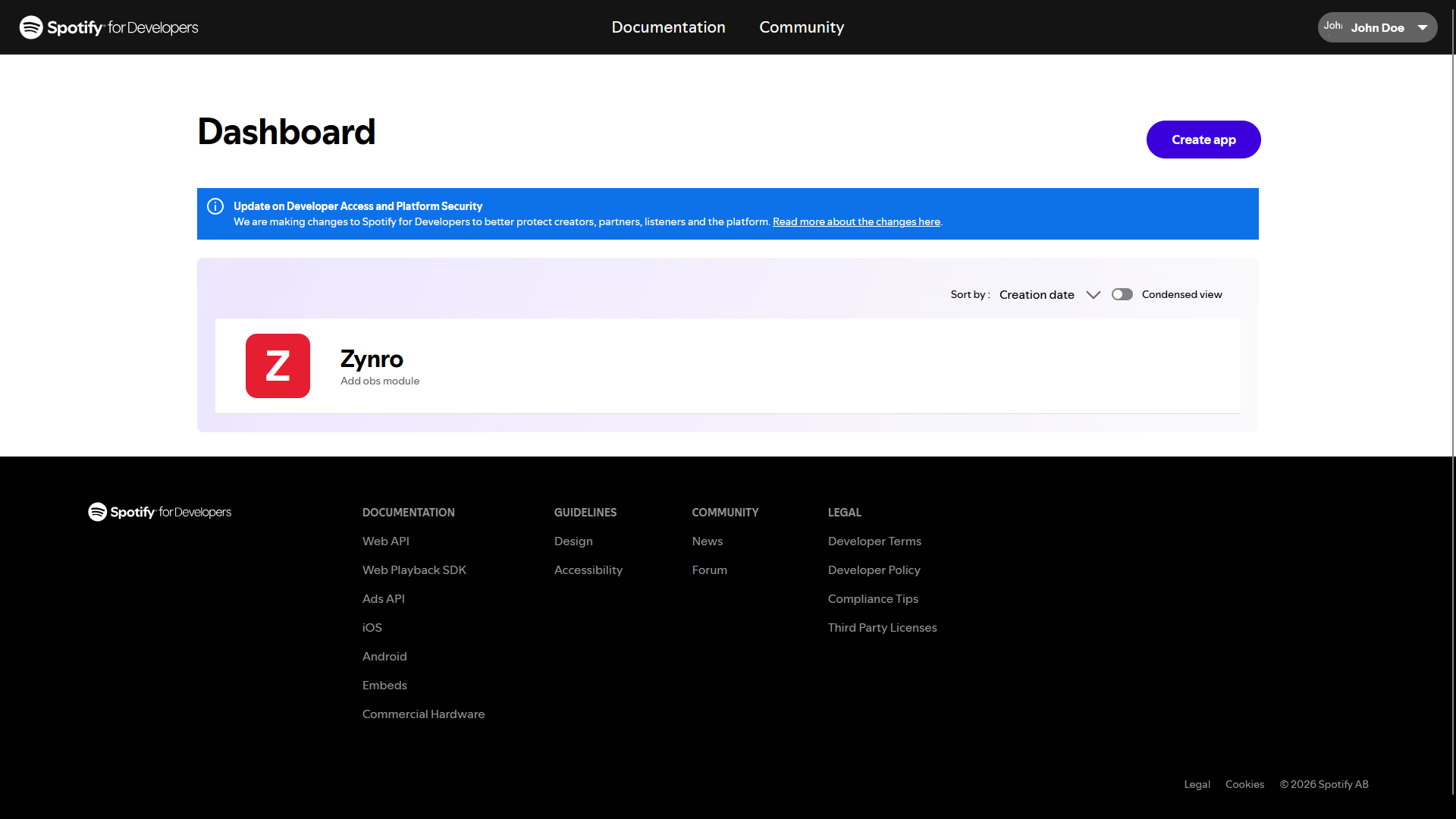
Le bouton « Create app » · clique pour agrandir - 03
Remplis le formulaire
Les premiers champs sont libres. Voici ce qu’on te suggère :
- App name
Zynro(ou ton pseudo)- App description
Lecture personnelle de VODs Twitch- Website
- laisse vide, ou
https://zynro.tv - Redirect URIimportant
- colle l’URI affichée dans la popup Zynro. Elle ressemble à
https://<id>.chromiumapp.org/sur Chrome et àhttps://<id>.extensions.allizom.org/sur Firefox. - APIs / SDKs
- coche Web Playback SDK et Web API
Tu utilises Zynro sur Chrome et Firefox ? Ajoute les deux Redirect URI dans le même formulaire, une par navigateur. Sinon, il faudra y revenir plus tard.
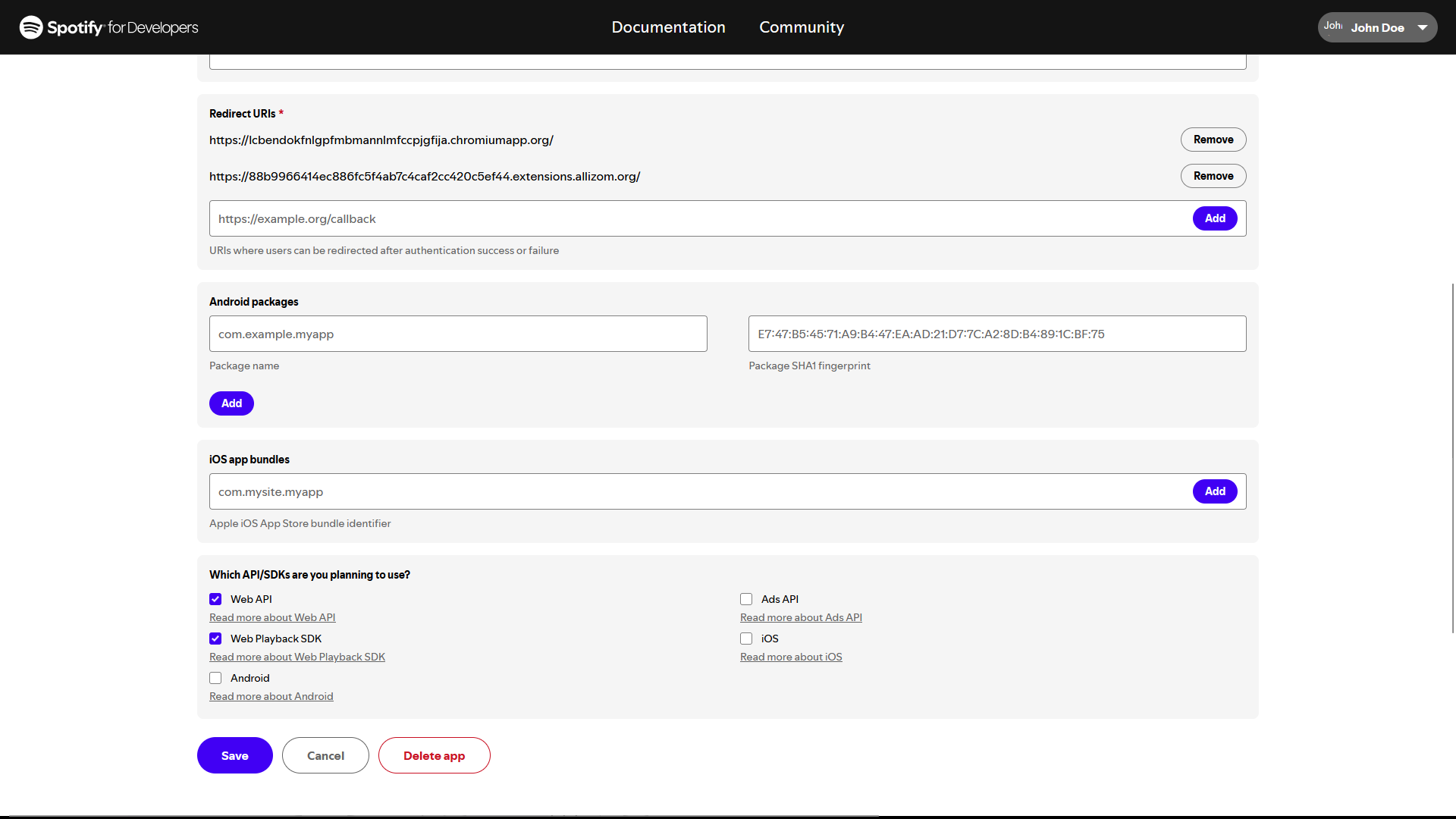
Redirect URI et APIs cochées · clique pour agrandir - 04
Accepte les conditions et enregistre
Coche « I understand and agree with Spotify’s Developer Terms of Service and Design Guidelines », puis clique sur Save.
- 05
Copie le Client ID
Tu arrives sur la page de ton app. Le Client ID est juste sous son nom : une longue chaîne de chiffres et de lettres. Copie-le avec l’icône à côté.
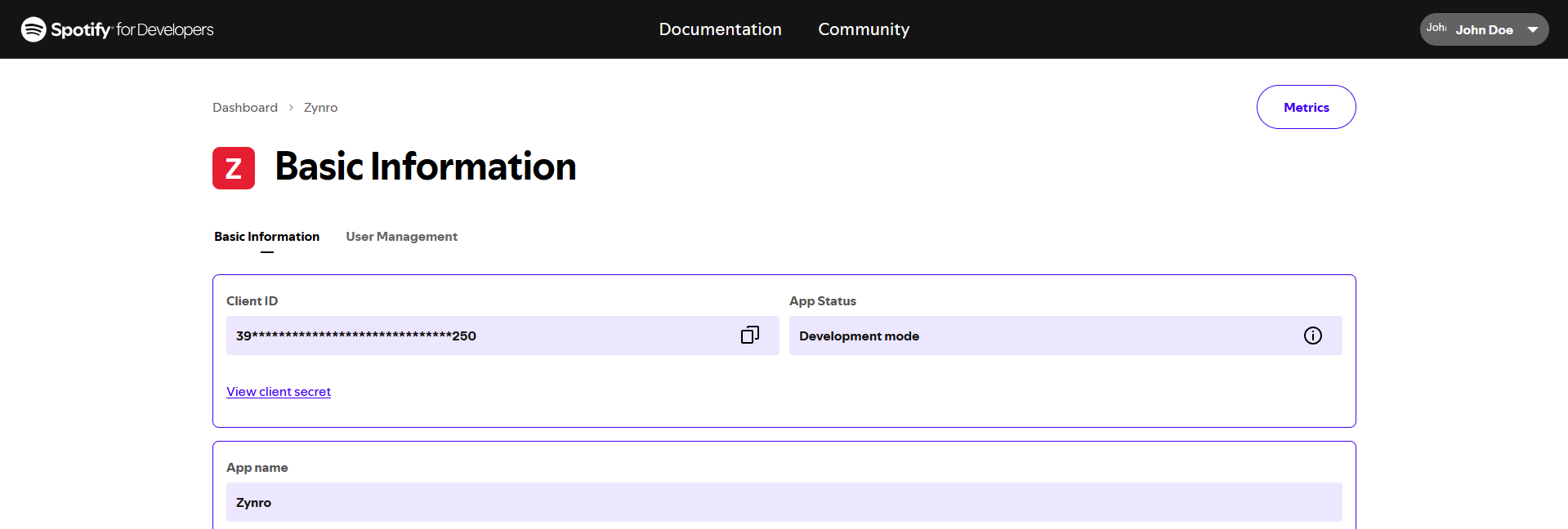
Le Client ID, sous le nom de l’app · clique pour agrandir Le Client Secret n’est pas nécessaire. Zynro utilise le flow OAuth PKCE, qui se passe de secret : c’est plus sûr pour une extension.
- 06
Colle-le dans la popup Zynro
Ouvre la popup de l’extension, choisis Spotify comme plateforme, colle le Client ID et clique sur OK. Termine avec « Se connecter à Spotify ».
Ça ne marche pas ?
- « INVALID_CLIENT: Invalid redirect URI »
- La Redirect URI enregistrée dans ton app ne correspond pas exactement à celle de la popup. Recopie-la avec le slash final, sans espace, et sans laisser
<id>à la place de l’identifiant. - « Premium required », ou pas de son
- Le SDK Web Spotify exige un compte Premium. Avec un compte gratuit, la connexion réussit mais aucune piste ne se lance.
- J’ai changé de navigateur, plus rien ne marche
- Chaque navigateur a sa propre Redirect URI. Sur le dashboard Spotify, ouvre Settings sur ton app et ajoute la nouvelle URI dans Redirect URIs.